Capsules prêtes à emporter
Choisissez votre coffret à l’écran, payez et récupérez votre boîte dans la trappe.
Voir les 4 étapes →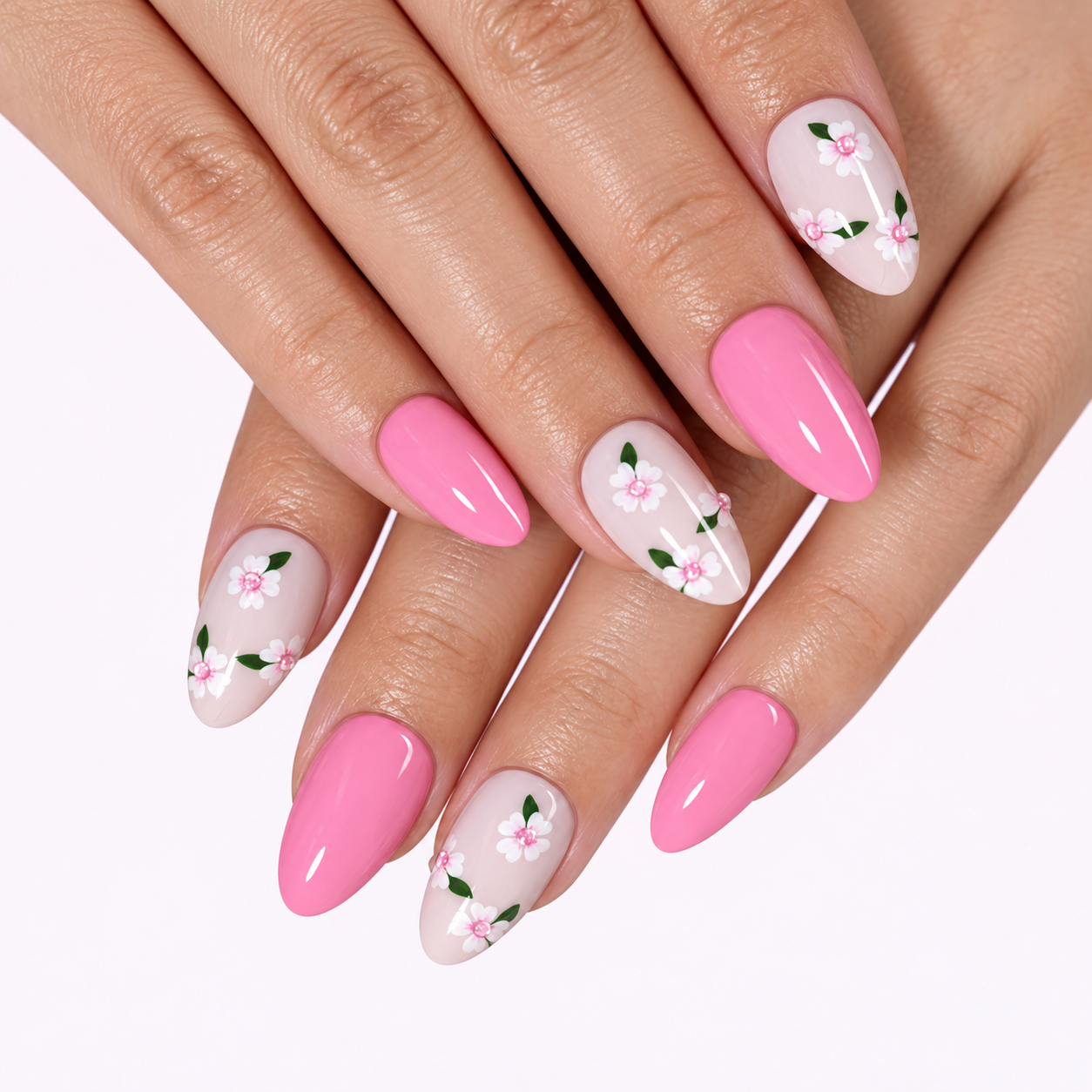

La station beauté GLAMËA
Capsules à emporter.
Motifs à personnaliser.
L’expérience GLAMËA
Choisissez votre coffret à l’écran, payez et récupérez votre boîte dans la trappe.
Voir les 4 étapes →Choisissez un motif ou importez une photo. Vérifiez l’aperçu, imprimez et finalisez.
Découvrir la personnalisation →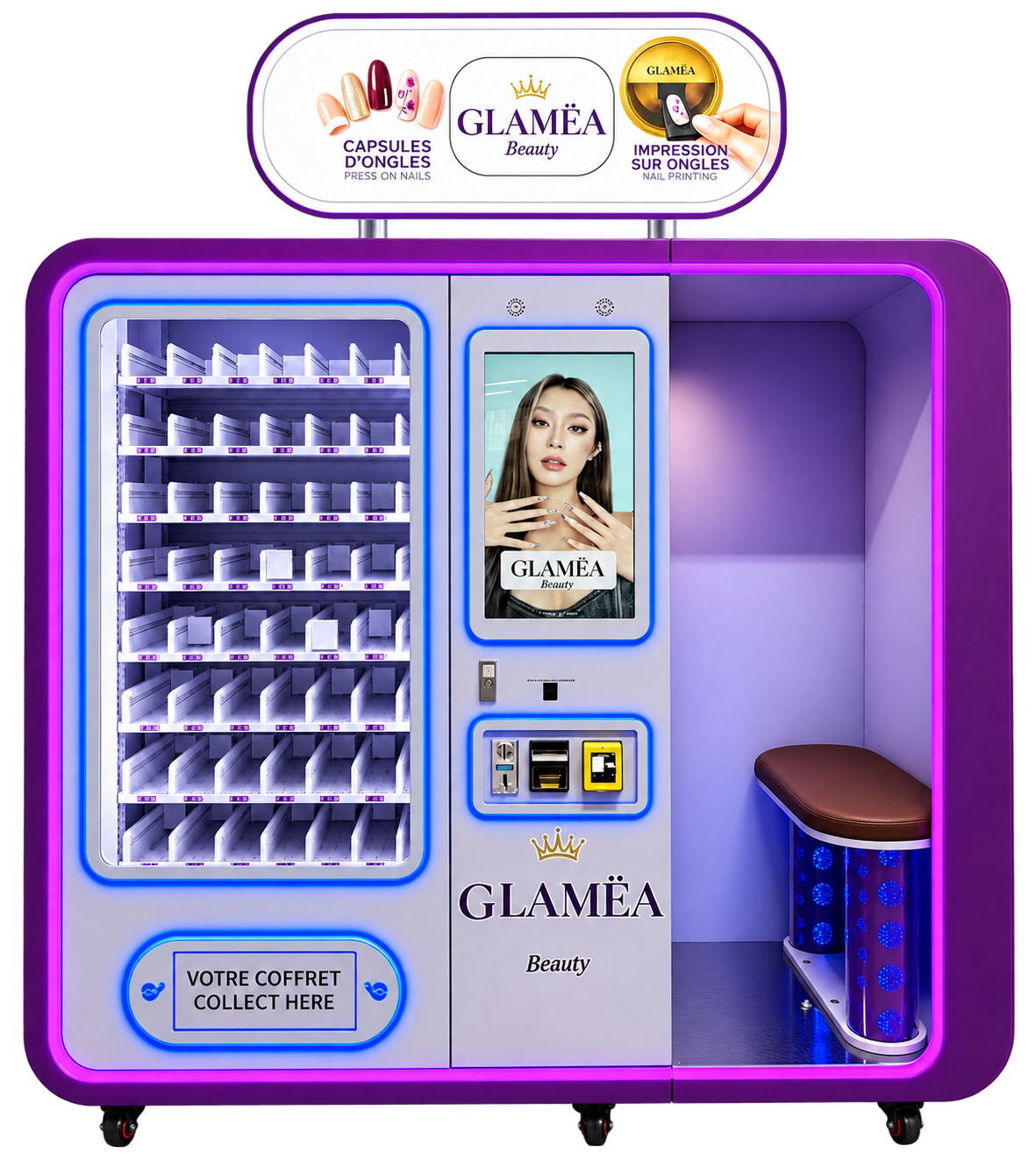
01 / Capsules à emporter
Touchez une photo pour l’agrandir et observer chaque étape.
Parcourez les modèles à l’écran et sélectionnez votre coffret.
Validez le panier et payez avec le moyen proposé par la station.
Attendez la délivrance puis prenez votre boîte dans la trappe.
Suivez la notice du coffret pour la pose et le retrait.
02 / Impression personnalisée
Motifs, portraits, fleurs et thèmes de saison : à vous de choisir.
Sur l’écran intégré, choisissez un motif. Ou scannez le QR code du coffret pour importer une photo de votre téléphone.
Vérifiez le cadrage et la position du motif sur la capsule.
Préparez la capsule selon la notice, placez-la sur son support puis lancez l’impression.
Appliquez la finition et placez la capsule sous la lampe UV, pendant la durée indiquée dans la notice.
Scannez le QR code du coffret pour accéder à l’interface de création. Importez votre photo, puis ajustez son cadrage avant l’impression. Utilisez une image dont vous disposez des droits.
Les collections
Motifs délicats,
touches pastel.
Teinte profonde,
fini brillant.
Pour les professionnels
Une gamme pour les galeries commerciales, les salons, les instituts et les commerces.
YM-110
Distribution + impression
9 990 € HT
Transport compris
Idéal pour : galeries commerciales.
YM-106
Distribution + impression
9 490 € HT
Transport compris
Idéal pour : espaces à forte fréquentation.
YM-105
Distribution + impression
8 990 € HT
Transport compris
Idéal pour : commerces et galeries.
YM-109
Distribution + impression
3 690 € HT
Transport sur devis
Idéal pour : salons et commerces.
YM-104
Impression seule
3 490 € HT
Transport sur devis
Idéal pour : espaces de personnalisation.
YM-109
Distribution + impression
3 490 € HT
Transport sur devis
Idéal pour : comptoirs et instituts.
YMNP-01
Impression seule
Sur devis
Transport sur devis
Idéal pour : ateliers nail art.
YMNP-02
Impression seule
2 490 € HT
Transport sur devis
Idéal pour : salons et instituts.
YMNP-03
Impression seule
2 490 € HT
Transport sur devis
Idéal pour : comptoirs beauté.
YMNP-04
Impression seule
2 490 € HT
Transport sur devis
Idéal pour : petits espaces beauté.
Dimensions dans l’ordre de la fiche technique ; le plan d’implantation précise l’orientation et les accès. Les usages proposés sont des indications de choix.
Stock de départ, lecteur de paiement et installation sur devis.
Les lieux de passage
Un espace dédié à la découverte des coffrets et à la personnalisation.
Collections, motifs et thèmes de saison pour accompagner vos animations.
Accès livraison, alimentation, connexion, circulation, entretien et réassort.
Votre accompagnement
Prise en main
à distance.
Point de suivi
dans les 30 jours.
Support
francophone.
Réassort sur 12 mois, sans minimum mensuel,
chaque commande validée par vos soins.
Votre simulation
Votre prix de vente, votre coût d’achat, vos ventes par jour.
Les résultats se recalculent automatiquement.
Montants en euros HT. L’exemple reprend les hypothèses du simulateur du site ; vous pouvez toutes les modifier. Les prix de coffrets et les volumes sont des hypothèses, pas des engagements de vente.
Votre résultat
| Ventes de coffrets | Coffrets / mois | Marge brute coffrets / mois | Résultat total / mois |
|---|
Marge brute = prix de vente − coût d’achat. Le résultat total ajoute les impressions et déduit les frais de paiement, l’emplacement, les autres charges et la répartition de la machine. Avant impôts, rémunération et imprévus. Le stock de départ et la trésorerie initiale sont à prévoir séparément. Les ventes et résultats ne sont pas garantis.
Questions fréquentes
Prévoyez un sol stable, un passage adapté à la livraison, une alimentation AC 100–240 V et une connexion 4G, Wi-Fi ou Ethernet. Gardez l’accès libre pour l’usage, l’entretien et le réassort. La machine est livrée assemblée ; l’installation sur place est sur devis.
Nettoyez l’écran et les surfaces avec les produits adaptés indiqués dans la notice. Entretenez les zones d’impression et de finition selon le protocole du modèle. Contrôlez les consommables et gardez la trappe de retrait dégagée.
Pendant les 12 mois suivant la mise en service, commandez vos capsules et consommables auprès de GLAMËA. Aucun minimum mensuel : chaque commande est validée par vos soins, sans envoi ni prélèvement automatique.
Les moyens de paiement dépendent des lecteurs et services retenus pour votre station. Le lecteur de carte et les autres options sont chiffrés au devis. Le client suit les moyens proposés sur l’écran ; toutes les configurations ne disposent pas des mêmes lecteurs.
Les conditions applicables à votre machine sont définies dans le devis et les conditions contractuelles avant commande. Votre interlocuteur francophone assure le premier diagnostic à distance et la coordination de la prise en charge.
Le délai est établi au devis selon le modèle, l’habillage et la destination. Les grandes stations sont proposées transport compris ; les formats compacts et mini-imprimantes ont un transport sur devis. L’accès et la réception sont préparés avec vous.
La machine en images
Film horizontal · 30 secondes.
Film vertical · 15 secondes.
Musique : « Bossa Antigua » — Kevin MacLeod (incompetech.com), sous licence CC BY 4.0.